分好啦安卓下載指南 91手游網(wǎng)為您提供便捷的應(yīng)用軟件服務(wù)
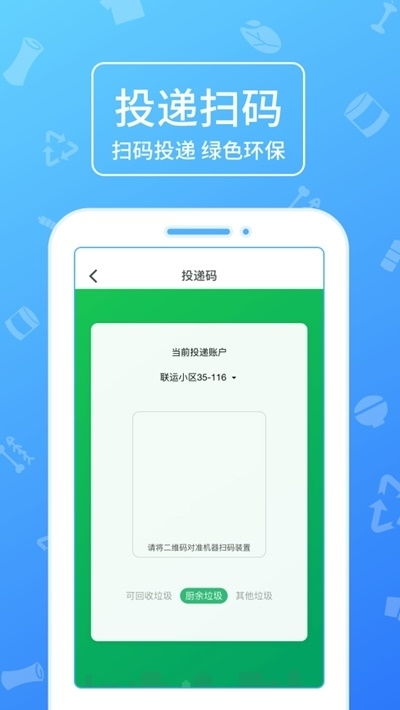
分好啦是一款受歡迎的安卓應(yīng)用軟件,為用戶提供多樣化的服務(wù)功能。如果您想下載分好啦應(yīng)用,建議通過官方渠道或信譽(yù)良好的第三方平臺進(jìn)行,而91手游網(wǎng)正是這樣一個可靠的選擇。
91手游網(wǎng)作為知名的應(yīng)用軟件服務(wù)平臺,不僅提供海量手游資源,還涵蓋各類實(shí)用軟件下載服務(wù)。在91手游網(wǎng)上,您可以輕松搜索并找到分好啦的下載鏈接。網(wǎng)站通常會提供軟件的最新版本、安裝包大小、更新日志以及用戶評價等信息,幫助您全面了解軟件特性。
下載分好啦軟件時,請注意以下事項(xiàng):確保您的安卓設(shè)備允許安裝來自未知來源的應(yīng)用,但建議優(yōu)先選擇官方或可信平臺以防范安全風(fēng)險。檢查軟件版本是否與您的設(shè)備系統(tǒng)兼容,避免安裝后出現(xiàn)運(yùn)行問題。下載完成后及時進(jìn)行病毒掃描,保障設(shè)備安全。
91手游網(wǎng)還提供貼心的用戶服務(wù),如下載指導(dǎo)、問題反饋和軟件推薦等,讓您的下載和使用體驗(yàn)更加順暢。無論是分好啦還是其他應(yīng)用軟件,選擇正規(guī)平臺下載能有效減少廣告騷擾和惡意軟件入侵的風(fēng)險。
通過91手游網(wǎng)下載分好啦軟件是一個便捷、安全的選擇。立即訪問該平臺,探索更多優(yōu)質(zhì)應(yīng)用資源,提升您的移動設(shè)備使用效率!
如若轉(zhuǎn)載,請注明出處:http://m.hainangeke.cn/product/11.html
更新時間:2026-06-19 07:40:24