戒手機免費下載指南——安卓版在91手游網的獲取方法
在當今數字時代,手機已成為我們日常生活的重要組成部分,但過度使用手機可能導致注意力分散、工作效率下降甚至影響身心健康。為此,許多用戶尋求戒手機應用來幫助管理使用時間。本文將介紹如何免費下載戒手機的安卓版本,并重點說明91手游網作為應用軟件服務平臺的使用方法。
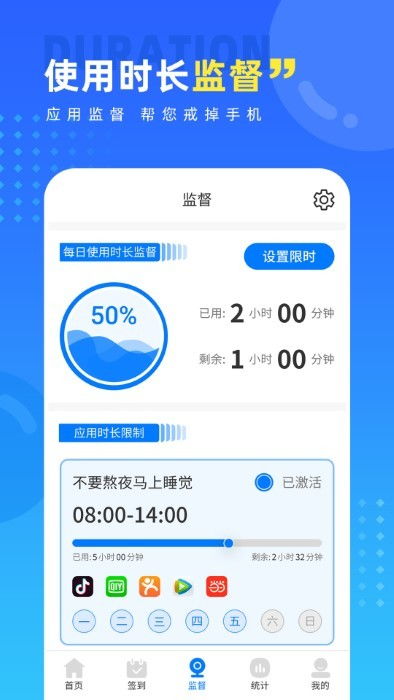
戒手機應用通常設計為幫助用戶限制手機使用時間,通過設置使用時長、鎖定特定應用或提供使用統計等功能,來促進健康習慣。這些應用在安卓平臺上廣泛可用,用戶可以通過官方應用商店或第三方平臺免費獲取。
91手游網是一個知名的應用軟件服務平臺,專門提供各類手游和應用下載服務。要下載戒手機的安卓免費版,用戶可以訪問91手游網的官方網站或使用其移動應用。步驟如下:
1. 打開91手游網應用或網站,在搜索欄中輸入“戒手機”或相關關鍵詞。
2. 瀏覽搜索結果,選擇信譽良好、評價高的應用,例如“Forest”或“專注森林”等流行選項。
3. 點擊下載按鈕,確保應用為免費版本,并根據提示完成安裝。注意,下載前請檢查應用權限和用戶評論,以避免安全風險。
使用戒手機應用時,建議結合個人習慣設置合理目標,例如每天限制社交媒體使用時間。同時,91手游網的服務通常包括應用更新和技術支持,用戶可定期檢查以獲取最新功能。通過這些工具,用戶可以更有效地管理手機使用,提升生活品質。記住,適度使用是關鍵,戒手機應用只是輔助手段。
如若轉載,請注明出處:http://m.hainangeke.cn/product/7.html
更新時間:2026-06-19 05:20:56