五和寶二維碼下載指南 手機版應用與軟件服務詳解

五和寶是一款集多功能于一體的移動應用軟件,旨在為用戶提供便捷的生活服務和娛樂體驗。通過其官方二維碼下載方式,用戶可以輕松獲取手機版應用,享受多樣化的軟件服務。以下是關于五和寶二維碼下載、手機版安裝及軟件服務的詳細介紹。
一、五和寶二維碼下載方法
要下載五和寶應用,用戶可以通過掃描官方提供的二維碼快速完成。具體步驟如下:
- 打開手機相機或掃碼工具:確保您的智能手機具備掃描二維碼功能,多數現代手機自帶此功能,或可通過第三方應用(如微信、支付寶)實現。
- 掃描官方二維碼:訪問五和寶官方網站、社交媒體頁面或合作伙伴平臺,找到最新版本的二維碼圖片。將手機攝像頭對準二維碼,系統會自動識別并跳轉到下載頁面。
- 下載并安裝:點擊下載鏈接,根據提示完成應用的安裝過程。建議從官方渠道下載,以確保軟件安全無病毒。
二、五和寶手機版應用介紹
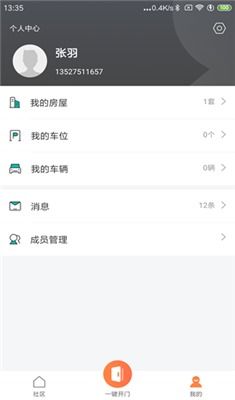
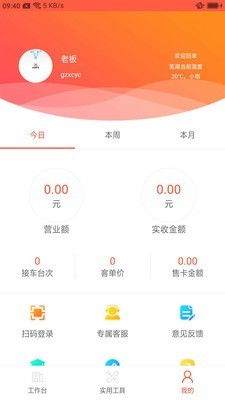
五和寶手機版專為移動設備優化,支持iOS和Android系統,界面友好,操作簡便。其主要功能包括:
- 生活服務:提供在線支付、賬單查詢、生活繳費等實用工具,幫助用戶高效管理日常事務。
- 娛樂互動:集成游戲、短視頻和社交功能,讓用戶在閑暇時享受娛樂體驗。
- 個性化推薦:基于用戶行為數據,智能推送相關服務和內容,提升使用便利性。
- 安全保障:內置隱私保護機制,確保用戶數據安全,防止信息泄露。
三、應用軟件服務詳解
五和寶的軟件服務覆蓋多個領域,旨在滿足用戶的多樣化需求:
- 核心服務:包括金融服務(如轉賬、理財)、生活助手(如天氣查詢、地圖導航)和健康管理(如運動記錄、飲食建議)。這些服務通過云端技術實現實時更新,確保穩定性。
- 增值服務:用戶可通過訂閱或內購方式,獲取高級功能,例如無廣告體驗、專屬客服支持或定制化內容。
- 客戶支持:五和寶提供全天候在線客服,解答用戶疑問,并定期推送軟件更新以修復漏洞和增強性能。
四、使用建議與注意事項
為了獲得最佳體驗,建議用戶:
- 定期更新應用:通過官方渠道檢查新版本,以獲取最新功能和安全補丁。
- 注意隱私設置:在首次使用時,仔細閱讀權限請求,合理配置個人數據共享選項。
- 反饋問題:如果在使用過程中遇到問題,可通過應用內反饋功能或官方郵箱聯系支持團隊。
五和寶通過二維碼下載方式簡化了獲取流程,其手機版應用和服務設計以用戶為中心,致力于提供高效、安全的數字生活解決方案。立即掃描二維碼,開啟您的五和寶之旅吧!
如若轉載,請注明出處:http://m.hainangeke.cn/product/8.html
更新時間:2026-06-19 23:34:43