Samba服務的開啟與使用指南
Samba是一種在Linux和UNIX系統上實現SMB/CIFS網絡協議的免費軟件,能夠讓Linux系統與Windows系統之間實現文件和打印機共享。本文將詳細介紹如何在Linux系統中安裝、配置、開啟和使用Samba服務。
一、Samba服務的安裝
在大多數Linux發行版中,可以通過包管理器安裝Samba。以基于Debian的系統(如Ubuntu)為例,使用以下命令安裝:
sudo apt update
sudo apt install samba
對于基于Red Hat的系統(如CentOS),使用:
sudo yum install samba # 對于舊版本
或
sudo dnf install samba # 對于新版本
二、配置Samba服務
安裝完成后,需要編輯Samba的配置文件。配置文件通常位于/etc/samba/smb.conf。使用文本編輯器(如nano或vim)打開文件:
sudo nano /etc/samba/smb.conf
在文件末尾添加共享配置,例如,創建一個名為“share”的共享目錄:
[share]
path = /home/username/share
browseable = yes
read only = no
guest ok = yes
保存并退出編輯器。然后,創建共享目錄并設置權限:
sudo mkdir /home/username/share
sudo chmod 777 /home/username/share # 根據安全需求調整權限
三、開啟和啟動Samba服務
使用systemctl命令啟動Samba服務并設置為開機自啟:
sudo systemctl start smbd # 啟動Samba服務
sudo systemctl enable smbd # 設置開機自啟
檢查服務狀態,確保其正常運行:
sudo systemctl status smbd
四、使用Samba服務
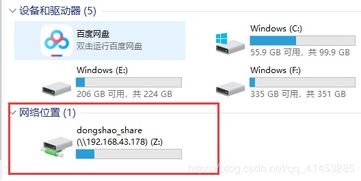
1. 從Windows訪問:在文件資源管理器中輸入\\LinuxIPAddress(例如\\192.168.1.100),然后輸入Samba用戶名和密碼(如果需要)即可訪問共享文件夾。
2. 從Linux訪問:可以使用smbclient命令或掛載Samba共享。例如,使用smbclient:
smbclient //LinuxIPAddress/share -U username
或掛載到本地目錄:
sudo mount -t cifs //LinuxIPAddress/share /mnt/samba -o username=your_username
五、安全注意事項
- 為Samba用戶設置強密碼,使用smbpasswd命令:sudo smbpasswd -a username
- 定期更新Samba軟件以修復安全漏洞。
- 根據需要配置防火墻,允許Samba端口(通常是139和445)。
Samba服務是Linux系統中實現跨平臺文件共享的強大工具。通過正確安裝、配置和啟動,可以輕松在Linux和Windows系統之間共享資源,提升工作效率。
如若轉載,請注明出處:http://m.hainangeke.cn/product/9.html
更新時間:2026-06-19 03:48:43